 Robert Daverschot
Nutzen Sie eine interaktive Präsentation: um etwas zu vermitteln
Methode | User-Szenarien
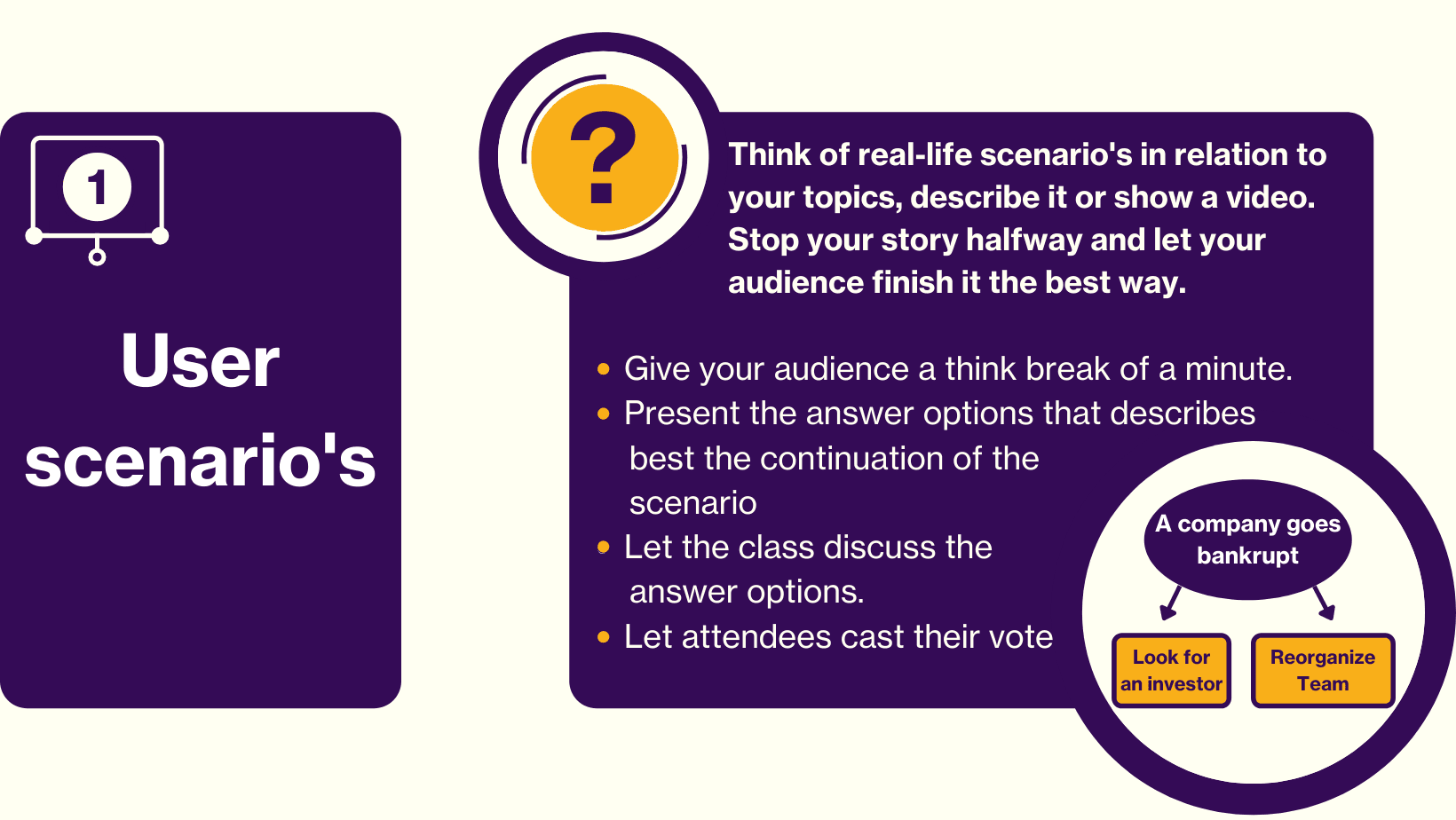
Denken Sie Szenarien zu Ihren Themen. Je realistischer, desto stärker kann Ihr Publikum sich darin wiederfinden. Beschreiben Sie das Szenario selbst oder finden Sie ein passendes Online-Video. Mitten im Szenario stoppen Sie Geschichte oder Video. Ab dort binden Sie Ihr Publikum ein:
- Geben Sie Ihrem Publikum eine Denkpause von einer Minute.
- Präsentieren Sie Antwortoptionen, die die Fortsetzung des Szenarios am besten beschreiben
- Lassen Sie die Klasse die Optionen diskutieren
- Lassen Sie Teilnehmende abstimmen
Methode | Ein erzwungenes Debatte-Format
Spielen Sie mit Standpunkten, holen Sie neue Ideen und lassen Sie Teilnehmende die Gegenseite verteidigen:
- Präsentieren Sie eine Aussage, zu der das Publikum mit ‚stimme zu‘ oder ‚stimme nicht zu‘ abstimmen kann
- Lassen Sie Studierende identifiziert abstimmen; so sehen Sie, wer was geantwortet hat.
- Tauschen Sie Rollen je nach Ergebnis; Gegner werden Befürworter und umgekehrt.
- Stellen Sie beide Gruppen auf und lassen Sie jede Person einmal antworten, damit alle mitmachen.

Nach der Debatte können Sie erneut abstimmen lassen und sehen, wie Meinungen sich verschoben haben — Engage und Validate.
Nutzen Sie eine interaktive Präsentation: um Veränderung zu kommunizieren
Egal wie groß die Veränderung ist, die Sie kommunizieren: In einer Gruppe entstehen immer Dynamiken. Mit einer klugen Interaktionsmethode steuern Sie mehr, als Sie erwarten.
Methode | Open Floor
Lassen Sie Mitarbeitende während Ihrer Ankündigungen Fragen einreichen. Anonyme Antworten sind am besten; sonst erhalten Sie vor allem sozial erwünschte Reaktionen.
- Erlauben Sie anonymes Feedback während Ihrer Präsentation, teilen Sie es aber noch nicht auf dem Präsentationsbildschirm.
- Gehen Sie die Antworten nach Ihrer Präsentation durch — noch in der Session;
- Bereiten Sie eine übergreifende Antwort vor und teilen Sie sie am Ende
- Für Fragen, die Sie nicht beantworten können: geben Sie möglichst konkret an, wie und wann Sie zurückkommen

Beziehen Sie Kommunikationsprofis in die Formulierung Ihrer Antworten ein. Je komplexer die Sache, desto lohnender ist diese Investition.
Methode | Fragen vor dem Event
Statt bis ‚zum entscheidenden Moment‘ zu warten, lohnt es sich, schon vor dem Meeting ein Bild der Stimmung zu haben.
- Richten Sie eine Pre-Event-Umfrage ein und versenden Sie sie. Eine anonyme Umfrage, die Ihr Publikum ausfüllen kann.
- Nutzen Sie den Input vor dem Event; schärfen Sie Ihre Story und briefen Sie andere Speaker.
- Geben Sie Teilnehmenden von der ersten Minute an das Gefühl, gehört zu werden.

Haben Sie schon daran gedacht, aus den Pre-Event-Antworten eine Wortwolke zu erstellen, die am Eventtag beim Betreten des Raums sichtbar ist?
Nutzen Sie eine interaktive Präsentation: um ein Thema zu diskutieren
Für interaktive Präsentationen, bei denen Sie am Ende ein sehr konkretes Ergebnis wollen, helfen diese Ideen:
Methode | Publikum profilieren
Wer ist in Ihrem Publikum? Formulieren Sie Fragen, mit denen Sie ein Profil ableiten können.
- Stellen Sie Multiple-Choice-Fragen zu Hintergrund, beruflicher Tätigkeit und Interessen.
- Wenn das Profil für Sie und das Publikum klar ist, starten Sie Ihre eigentliche interaktive Präsentation.
- Testen Sie Sichtweisen zu Ihren Themen mit Multiple Choice und beziehen Sie sie auf die zuvor definierten Profile. Z. B.: Von den 80 %, die zustimmten, haben 20 % eine Managementposition und 60 % eine ausführende Rolle.

Je klarer der Kontext, desto mehr Sinn ergibt das Feedback Ihres Publikums.
Methode | Freier Zeitplan
Statt Ihr Programm von A bis Z festzuzurren, lassen Sie Raum für spontanen Input.
- Fragen Sie zu Beginn Ihrer interaktiven Session Themen ab, die Teilnehmende später diskutieren möchten.
- Erstellen Sie eine Shortlist und planen Sie Diskussionszeit im zweiten Teil Ihres Event-Programms.

Ihr Publikum ist jetzt Architekt des eigenen Events. Vielleicht arrangieren Sie sogar einen Speaker zum Open-Space-Thema. Dann hinterlassen Sie mit Sendsteps, the Learning Loop Platform for education (und Teams), einen bleibenden Eindruck — Create → Engage → Validate → Improve.


