Schritte
- Schauen Sie auf den Bildschirm der Präsentation. Sie sehen einen QR-Code und einen Link.
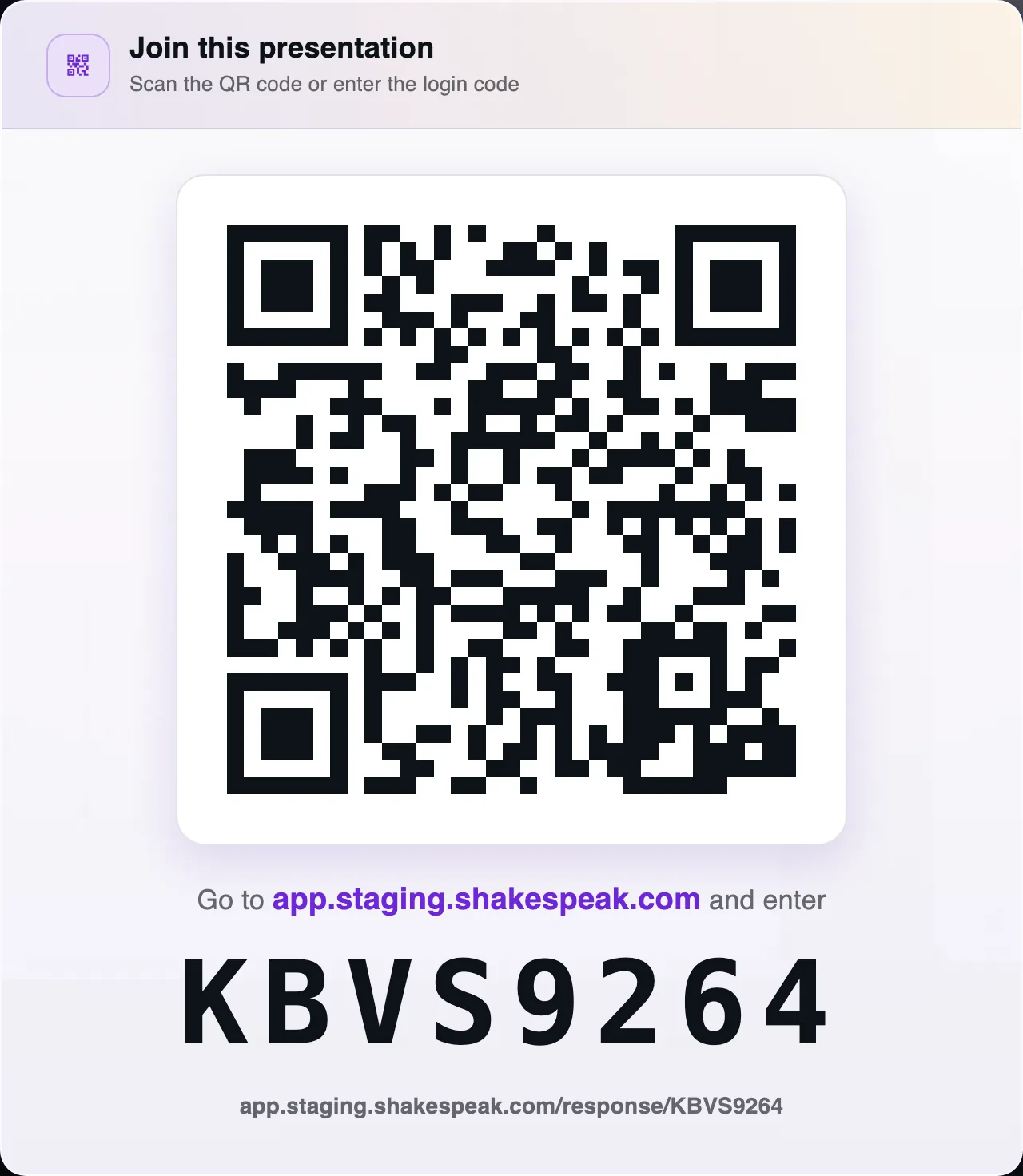
Der Bereich heißt Dieser Präsentation beitreten. - Scannen Sie den QR-Code mit dem Telefon. Die Sitzung öffnet sich.
- Oder öffnen Sie den Link. Der Code steckt schon im Link, Sie tippen ihn nicht ein. Die Sitzung öffnet sich.
Nur wenn Sie die Beitrittsseite selbst öffnen
- Öffnen Sie die Beitrittsseite. Die Überschrift lautet Sitzung beitreten.
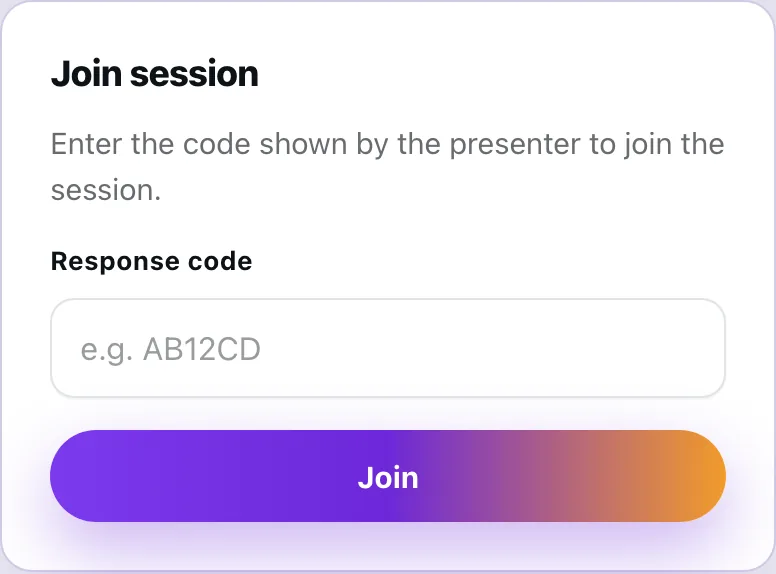
Tippen Sie den Code ein und wählen Sie dann Beitreten. - Unter der Überschrift sehen Sie Geben Sie den vom Präsentator angezeigten Code ein, um der Sitzung beizutreten.
- Tippen Sie den Code in Beitrittscode. Das Feld zeigt ein Beispiel, AB12CD.
- Wählen Sie Verknüpfung. Während der Verbindung steht auf der Schaltfläche Beitritt…
Was Sie sehen
Sie sind in der Sitzung. Bevor eine Frage startet, sehen Sie Abstimmungen oder Nachrichten-Eingaben werden hier angezeigt, sobald sie gestartet werden.
Nur wenn Sie auch einen persönlichen Code haben
Die Überschrift wechselt zu Login-Code eingeben. Darunter sehen Sie Diese Sitzung erfordert Ihren persönlichen Code nach dem Beitritt mit dem Meeting-Code.
Tippen Sie den Code in Persönlicher Login-Code. Wählen Sie Weiter.
Wählen Sie Zurück zum Meeting-Code , wenn Sie den ersten Code erneut eingeben müssen.
Was auf dem Präsentationsbildschirm steht
Drücken Sie während der Präsentation L. Der Bereich Join this presentation öffnet sich.
Unter dem Titel steht Scannen Sie den QR-Code oder geben Sie den Anmeldecode ein. Der Bereich zeigt den QR-Code, den Link und den Code. Weisen Sie auf den QR-Code oder den Link hin.
Bei den meisten Sitzungen kann jeder mit diesem QR-Code oder Link beitreten. Manche Sitzungen fragen danach noch nach einem persönlichen Code.
Wenn es nicht klappt
Wenn der Code falsch ist, sehen Sie Session not found or invalid join code. Prüfen Sie den Code und versuchen Sie es erneut.
Wenn die Anmeldung fehlschlägt, sehen Sie Anmeldung fehlgeschlagen.
Wenn ein persönlicher Code nötig ist, sehen Sie Diese Sitzung erfordert einen persönlichen Login-Code.
Wenn dieser persönliche Code falsch ist, sehen Sie Dieser persönliche Login-Code gilt nicht für diese Sitzung.
Wenn Ihr Beitritt abgelaufen ist, sehen Sie Ihr Sitzungsbeitritt ist abgelaufen. Meeting-Code erneut eingeben.
Wenn Sie schon auf einem anderen Gerät beigetreten sind, sehen Sie Sie haben sich auf einem anderen Gerät angemeldet. Diese Sitzung wurde beendet.