Folienlayout verwenden
Machen Sie das zuerst. Die Frage sitzt dann in einem Layout, das für sie gemacht ist.
- Wählen Sie unter der Folienliste Dia hinzufügen.
- Der Titel des Dialogs lautet Layout wählen. Im Feld steht Layouts suchen…
- Wählen Sie Interactive Question Slide.
- Wenn die Frage neben einem Bild stehen soll, wählen Sie Interactive Question Slide with Image stattdessen.
- Wenn Sie dieses Layout nicht sehen, wählen Sie Alle Layouts anzeigen. Unter dieser Karte sehen Sie Alles in einer eigenen Ansicht durchsuchen.
- Die Folie ist eingefügt. Darauf sehen Sie Klicken, um eine Frage hinzuzufügen und Interaktive Frage hier einfügen.
- Klicken Sie Klicken, um eine Frage hinzuzufügen. Das Fragen -Panel öffnet sich. Der Titel lautet Interaktive Fragen.
Folgen Sie danach den Schritten unten, um diesen Fragetyp hinzuzufügen.
Schritte
- Öffnen Sie die Präsentation im Editor.
- Wählen Sie Fragen. Ein Bereich öffnet sich. Der Titel lautet Interaktive Fragen.
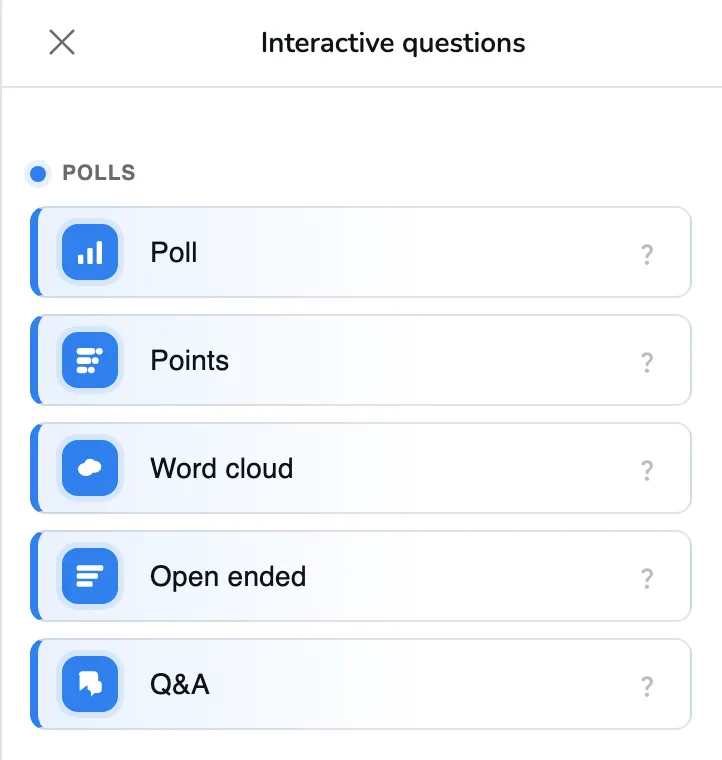
Poll steht unter Polls. - Öffnen Abstimmungen, und wählen Sie dann Abstimmung.
- Der Poll erscheint auf der Folie, auf der Sie gerade sind. Sie drücken nicht auf Speichern.
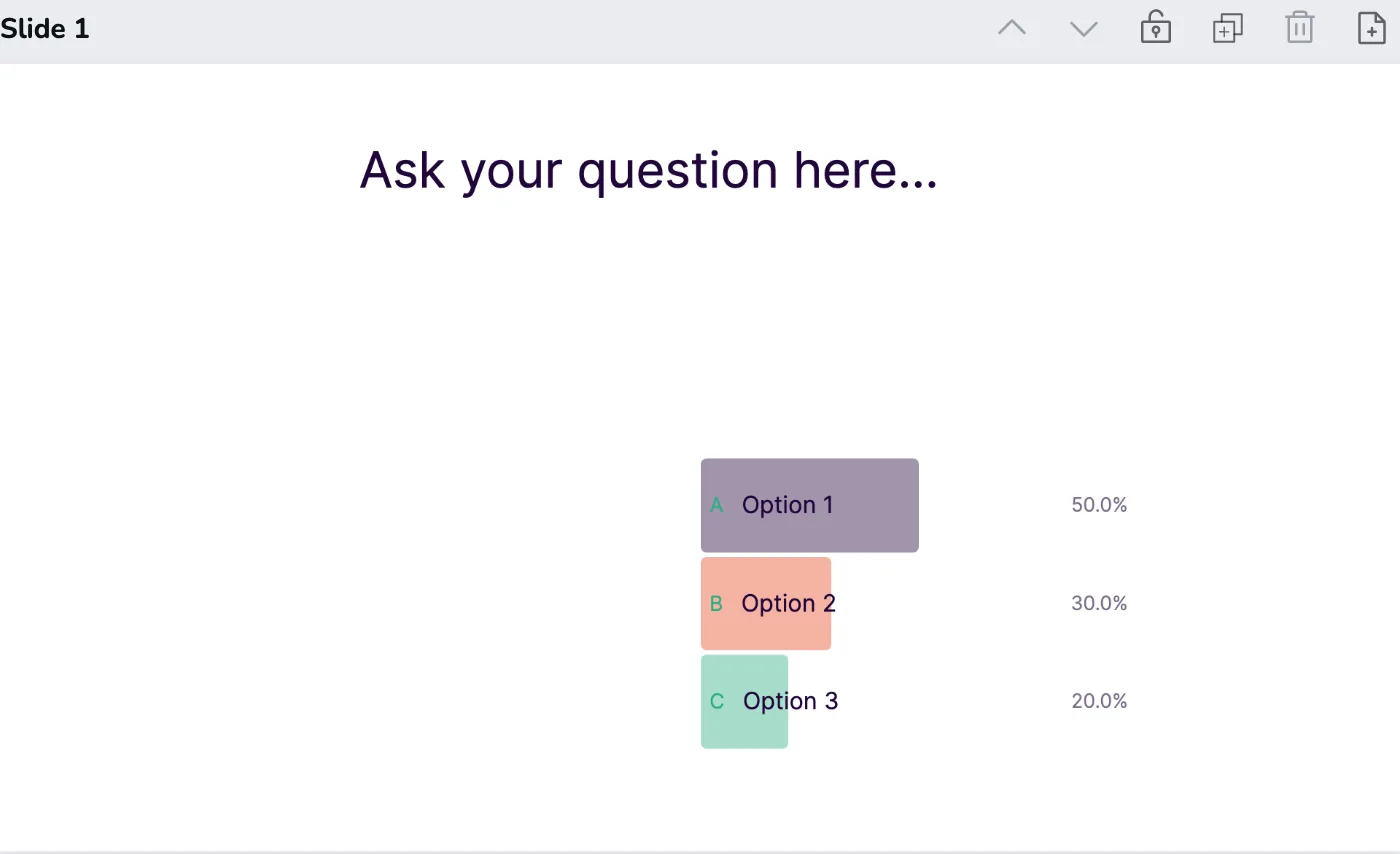
Die Frage und die Optionen stehen auf der Folie. - Klicken Sie die Frage auf der Folie an. Sie beginnt mit Stellen Sie hier Ihre Frage... Schreiben Sie Ihre eigene Frage.
- Öffnen Sie in der Seitenleiste Antwortoptionen. Sie sehen Option 1, Option 2 und Option 3. Unter der Überschrift steht Lassen Sie Ihr Publikum über eine der Antworten abstimmen. Ersetzen Sie jede Option durch Ihren eigenen Text.
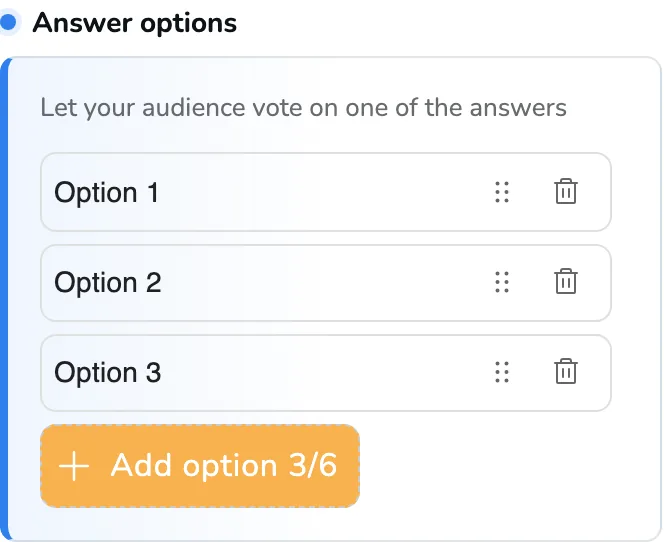
Option hinzufügen zeigt die Zahl, hier 3/6. - Um eine Option hinzuzufügen, wählen Sie Option hinzufügen. Die Schaltfläche zeigt die Zahl, zum Beispiel Add option 3/6. Sie können bis zu 6 Optionen haben. Sie brauchen mindestens 2. Das Entfernen-Symbol funktioniert nur, wenn Sie mehr als 2 haben.
Was Sie sehen
Die Frage und die Optionen stehen auf der Folie. Wenn Sie live präsentieren, sehen Sie, wie sich die Stimmen verteilen. Standardmäßig wird diese Verteilung gezeigt als Prozent (%).
Was Teilnehmer tun
Auf dem eigenen Gerät ist jede Option eine Schaltfläche. Die Schaltfläche zeigt einen Buchstaben, zum Beispiel A, und den Optionstext.
Teilnehmer tippen die Option an. Damit geht die Stimme raus. Es gibt keine Senden-Schaltfläche.
Auf dem Bildschirm steht dann Danke für die Abstimmung!
Die Stimme können Teilnehmer nicht ändern. Wenn Sie eingeschaltet haben Teilnehmer können ihre Antworten bearbeiten, sehen sie auch Meine Abstimmung editieren.
Wann Sie es nutzen
Nutzen Sie einen Poll, wenn Sie eine Entscheidung der ganzen Gruppe wollen. Er passt zu einer ersten Idee, einer Meinung oder dem Start einer Diskussion.
Lassen Sie zuerst jeden für sich antworten. Sprechen Sie darüber, wie sich die Gruppe aufteilt. Lassen Sie danach noch einmal antworten, wenn Sie sehen möchten, ob sich die Gruppe bewegt hat.
Einstellungen
Öffnen Einstellungen beim Poll.
Maximale Stimmen pro Teilnehmer ist 1. Jede Person kann eine Option wählen. Erhöhen Sie die Zahl, wenn mehr als eine gewählt werden soll.
Mehrere Stimmen pro Antwortoption zulassen ist aus. Eine Person kann nicht mehr als eine Stimme auf dieselbe Option setzen. Schalten Sie es ein, wenn dieselbe Option mehrere Stimmen von einer Person annehmen darf.
Zeitlimit ist aus. Es kann geantwortet werden, solange die Frage offen ist. Schalten Sie es ein, um die Antworten zu schließen nach 10 Sekunden, 20 Sekunden, 30 Sekunden, 1 Minute oder 2 Minuten.
Visualisierungstyp beginnt mit Balken. Diese Schaltflächen ändern das Diagramm. Ihre Namen sind Balken, Vertikaler Balken, Gestapelter Balken, Rangfolge, Numerisch, Donut, Kreis und Punkte.
Ergebnisse anzeigen als ist Prozent (%). Sie sehen die Verteilung als Anteil der Antworten. Wechseln Sie zu Zahl , wenn Sie stattdessen die Anzahl wollen.
Unter Antworten anzeigen, nutzt ein neuer Poll Antworten nach einem Klick anzeigen. Die Verteilung bleibt verborgen, bis Sie klicken. Wechseln Sie zu Antworten sofort anzeigen , wenn die Verteilung erscheinen soll, während noch abgestimmt wird.
Teilnehmer können ihre Antworten bearbeiten ist aus. Deshalb kann die Stimme nicht geändert werden. Schalten Sie es ein, dann sehen sie Meine Abstimmung editieren.
Wenn es nicht klappt
Eine Folie kann eine interaktive Frage tragen. Wenn schon eine da ist, sehen Sie Eine Frage pro Folie. In der Meldung steht Only one interactive question per slide is allowed. Wählen Sie Abbrechen , um auf dieser Folie zu bleiben, oder Add to new slide , um den Poll auf eine neue Folie zu setzen.
Wenn eine Option länger als 80 Zeichen ist, sehen Sie One option is longer than recommended. Kürzen Sie sie. Langer Text wird auf der Folie klein und kann abgeschnitten werden.