 Robert Daverschot

Étape 1: Créer Word Cloud: ouvert PowerPoint
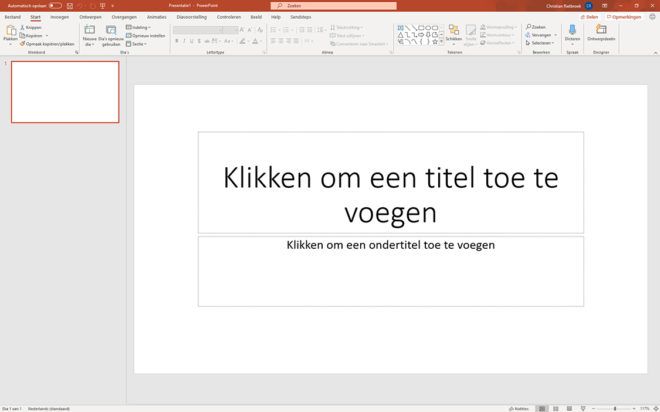
Avant de pouvoir commencer à créer un nuage de mots PowerPoint, il est important que vous créiez une nouvelle présentation.
Étape 2: Créer Word Cloud: utilisez le PowerPoint add-in
La deuxième étape est d'allumer Sendsteps PowerPoint ajouter. Vous l'avez déjà installé ? Ensuite, vous devez juste cliquer sur 'SendstepsJe n'ai pas le PowerPoint- En plus ? "Puis téléchargez-le ici gratuitement."Ici, vous pouvez également créer un Sendsteps tout de suite.
Étape 3: Créer Word Cloud: ajouter une question
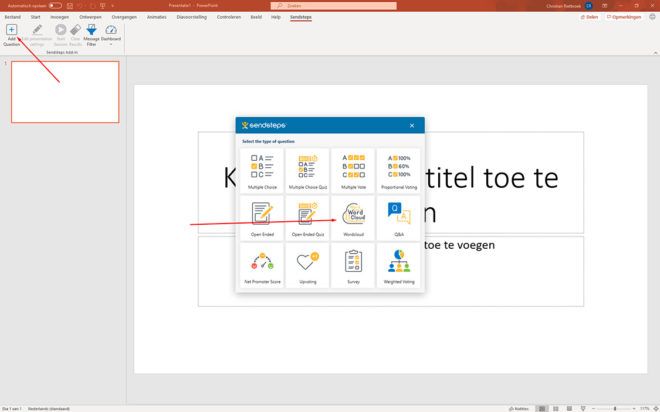
Une fois que vous avez Sendsteps PowerPoint add-in installé et chargé vous pouvez passer à l'étape suivante : créer le mot cloud ! Tout d'abord, cliquez sur « Ajouter une question » puis sur « Word Cloud » pour que vous puissiez commencer à configurer votre Sendsteps nuage de mots.

Étape 4: Créer Word Cloud: formuler une question stimulant la pensée
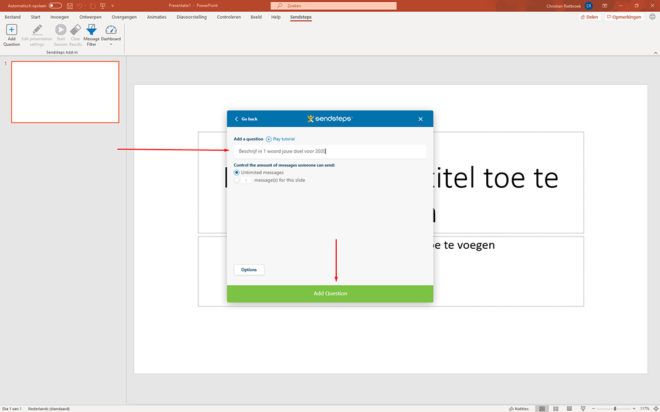
Maintenant, vous pouvez vraiment commencer avec votre mot nuage. En fait, la formulation d'une bonne question est un élément essentiel. Sans une question claire, le public ne comprendra pas ce que vous attendez d'eux. Soyez donc précis et indiquez que vous attendez une réponse en un mot. Cela rend le mot nuage plus clair et rend la barrière pour répondre beaucoup plus bas. Mentionnez-le également dans la question.
Étape 5 : Créez Word Cloud : lancez votre Word Cloud !
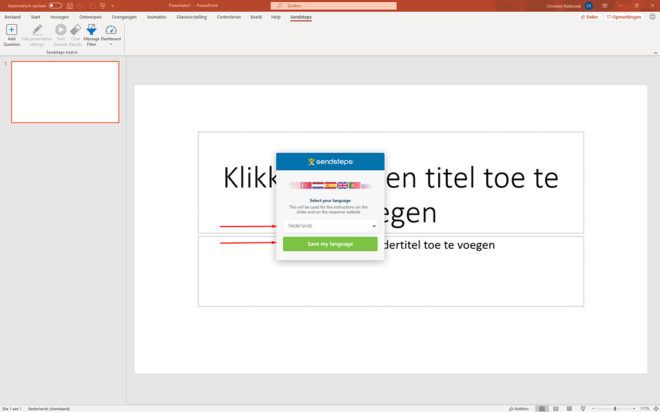
Vous pouvez maintenant presque commencer à créer Word Cloud avec le groupe. Maintenant que votre question est formulée, il vous suffit de choisir la langue appropriée et de commencer la session en vous connectant à Sendsteps.
Étape 6 : Créer Word Cloud : recueillir des réponses !
Vous avez maintenant créé avec succès une session Word Cloud. Il est donc temps de créer un nuage de mots avec un groupe et de recueillir des réponses! Parce que bien sûr un mot nuage ne peut pas exister sans (réponse) mots. Partagez la diapositive avec les instructions avec votre public afin qu'ils puissent répondre à votre question. Les participants peuvent répondre avec leurs smartphones, tablettes et ordinateurs portables. Les réponses seront affichées dans la diapositive ci-dessous et formeront un merveilleux nuage de mots!
7 conseils utiles pour améliorer votre Cloud Word
- Poser des questions ouvertes;
- Des questions simples font de meilleurs nuages de mots;
- Donner des instructions claires; un mot par réponse;
- Demandez des pensées, des émotions, des préférences, etc.;
- Fournir des options de réponse illimitées avec un public plus restreint pour un nuage de mots divers;
- Limiter le nombre d'entrées à une lorsque vous demandez un avis, de sorte que le mot cloud reste valide;
- Donnez assez de temps, de cette façon les gens peuvent s'inspirer mutuellement avec des réponses.


