Lesgeven en opnemen
Tijdens de les wordt gesproken tekst per slide vastgelegd. Je kunt ondertitels toevoegen als studenten mee willen lezen.
Houd de slides, de uitleg en de vragen in één les. Gebruik hem opnieuw als jij ziek bent, als een student het lokaal miste, als iemand wil terugkijken, of als een collega wil zien hoe jij het hebt gegeven.
Je bewaart de les in Sendsteps: slides, tekst die je kunt bewerken, en dezelfde interactieve vragen. Studenten openen hem op hun eigen apparaat als ze de les misten, willen terugkijken, of er niet bij kunnen zijn. Die antwoorden komen terug op lesniveau, zodat Validate ze kan meenemen. Dit vervangt aanwezigheid niet. Een langere vragenlijst na de les staat bij Vragenlijsten.

Create, Engage, Validate, Improve blijven het model. Asynchroon leren is hoe dezelfde les beschikbaar blijft als iemand het lokaal miste, wil terugkijken, of die sessie niet live kan geven.
De uitleg en de vragen horen bij elkaar. Deel de les die je al gaf, niet een losse opname zonder de interactie.
Tijdens de les wordt gesproken tekst per slide vastgelegd. Je kunt ondertitels toevoegen als studenten mee willen lezen.
De tekst verschijnt onder de slides. Je leest hem na en past hem aan. Er wordt niets gesynthetiseerd voordat jij akkoord gaat. Transcriptie is niet foutloos. Die check is het punt.
Deel de les. De student luistert in eigen tempo en beantwoordt dezelfde interactieve vragen. Antwoorden komen terug op lesniveau.
Zonder dit stopt je begripsdata bij wie in de les zat. Hybride groepen, flipped classroom en iedereen die een college miste vallen buiten beeld. Improve beveelt dan aan vanuit een onvolledige groep.
Met dit beantwoorden afwezige studenten dezelfde vragen. Die antwoorden horen bij de les, zodat Validate ze kan meenemen en Improve met een voller beeld kan werken. AI recommends, teachers decide.

Een gemiste sessie hoeft niet klassikaal overgedaan te worden. Dezelfde les blijft in de bibliotheek — voor een student die weg was, om terug te kijken, of voor een collega als jij ziek bent.
De les staat er nog. Een collega kan hem delen, en studenten beantwoorden dezelfde vragen. Jij hoeft de sessie niet vanaf nul over te doen.
Studenten die er niet bij kunnen zijn, volgen hem in eigen tijd. Hij is er ook als ze een uitleg nog eens willen horen. Het is geen reden om niet meer naar de les te komen.
De les is een herbruikbaar record: slides, vragen en de tekst die jij hebt goedgekeurd. Opleidingsmanagers krijgen dezelfde uitleg terug, zonder een nieuwe livesessie.
Asynchroon leren is voor de les van de docent. Sendsteps synthetiseert in deze flow geen studentenstem. Als er een stemopname wordt geüpload, moet dat met uitdrukkelijke toestemming van die persoon — ook als het om een minderjarige gaat, volgens de regels van jouw instelling. De privacyverklaring beschrijft dit.
De instelling of docent die een stemopname uploadt, is verwerkingsverantwoordelijke voor die content. Zij zijn verantwoordelijk voor de uitdrukkelijke toestemming van de persoon van wie de stem is. Sendsteps verwerkt de opname als verwerker, op die instructie. Een royaltyvrije AI-stem gebruikt jouw opname niet en heeft die toestemming niet nodig. Hoe je toestemming binnen de instelling vastlegt, is jullie proces; de rechtsgrond staat in de privacyverklaring.
Een stemopname staat in jouw account als lescontent. Sendsteps verwerkt die op jouw instructie. Hij wordt niet als standaard-AI-stem voor andere klanten gebruikt. Verwijder de les om de opname mee te verwijderen. Bewaartermijn na het einde van de overeenkomst staat in de privacyverklaring.
Stemopnames voor deze functie worden bewaard als contentdata, zolang de les in het account blijft. Verwijder de les om ze mee te verwijderen. Na het einde van de overeenkomst worden resterende opnames binnen dertig dagen gewist, zoals in de privacyverklaring.
Stemopnames worden als contentdata verwerkt onder instructie van Sendsteps aan zijn subverwerkers. De actuele lijst en locaties staan in de privacyverklaring en het Vertrouwenscentrum.
De student hoort de stem die jij na controle hebt goedgekeurd — een gesynthetiseerde stem, of een royaltyvrije AI-stem die jij koos. Hoe die audio in de speler wordt gelabeld, bevestigen we nog met product. Er wordt niets gesynthetiseerd voordat jij de tekst hebt nagelopen.
Privacy, de verwerkersovereenkomst en subverwerkers staan in het Vertrouwenscentrum.
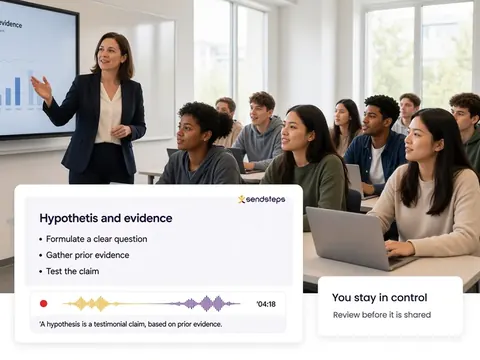
Jij kiest wat er tijdens het lesgeven wordt vastgelegd, wat er in de tekst onder de slides staat, of er een stem wordt gesynthetiseerd, en wat je deelt. Een afspeelversie in je eigen stem is nog niet beschikbaar. Niets in deze flow draait op autopilot.
AI recommends, teachers decide
Als jij ziek bent en een collega de les nodig heeft. Als een student er niet bij kan zijn. Als iemand wil terugkijken omdat die het niet meer wist. Als een collega wil zien hoe jij het hebt gegeven. De les blijft in je bibliotheek, zodat je hem kunt bewerken en opnieuw delen.
Ze openen dezelfde les op hun eigen apparaat, in hun eigen tijd. Ze horen de uitleg per slide en beantwoorden de interactieve vragen uit de les. Die antwoorden komen terug op lesniveau. Dit helpt als een student er niet bij kan zijn. Het vervangt aanwezigheid niet.
De flow is gebouwd rond het lesgeven zelf. Gesproken tekst wordt per slide vastgelegd terwijl je lesgeeft. Daarna loop je die tekst na. Je maakt geen aparte video van de sessie.
Ja. De gesproken tekst verschijnt onder de slides. Je leest hem na, past hem aan, en pas daarna wordt een stem gesynthetiseerd. Transcriptie is niet foutloos. Die check is hoe jij de controle houdt. AI recommends, teachers decide.
Nog niet. Nu loop je de tekst onder de slides na en wordt een stem gesynthetiseerd, of je gebruikt een royaltyvrije AI-stem zonder jouw opname. De les terugluisteren in je eigen opgenomen stem is nog niet beschikbaar.
Nu horen ze een gesynthetiseerde stem nadat jij de tekst hebt nagelopen, of een royaltyvrije AI-stem die jij koos. Een afspeelversie van je eigen opgenomen stem is nog niet beschikbaar.
Een stemopname staat in jouw account als lescontent. Sendsteps verwerkt die op jouw instructie. Verwijder de les om de opname mee te verwijderen. Na het einde van de overeenkomst worden resterende opnames binnen dertig dagen gewist. Zie de privacyverklaring.
Ja. Studenten die de les misten beantwoorden dezelfde interactieve vragen als de groep in het lokaal. Hun antwoorden horen bij die les.
Ja. Antwoorden komen terug op lesniveau, zodat Validate ook studenten kan meenemen die er niet bij waren, en Improve met een voller beeld kan werken.
Gebruik de taal waarin je lesgaf. Transcriptie en gesynthetiseerde spraak volgen de talen die in de voice-overfunctie beschikbaar zijn op het moment dat je deelt. Check de opties in de editor.
Begin bij een les die je al geeft.