Usar un diseño de diapositiva
Haga esto primero. La pregunta queda en un diseño pensado para ella.
- Debajo de la lista de diapositivas, elija Añadir diapositiva.
- El título del cuadro de diálogo es Elija un diseño. El campo indica Buscar diseños…
- Elija Interactive Question Slide.
- Si la pregunta debe ir junto a una imagen, elija Interactive Question Slide with Image en su lugar.
- Si no ve ese diseño, elija Mostrar todos los diseños. Debajo de esa tarjeta verá Explorar todo en una vista dedicada.
- La diapositiva se añade. En ella verá Haga clic para añadir una pregunta y Insertar pregunta interactiva aquí.
- Haga clic en Haga clic para añadir una pregunta. El panel de Preguntas se abre. Su título es Preguntas interactivas.
Siga después los pasos de abajo para añadir este tipo de pregunta.
Pasos
- Abra la presentación en el editor.
- Elija Preguntas. Se abre un panel. Su título es Preguntas interactivas.
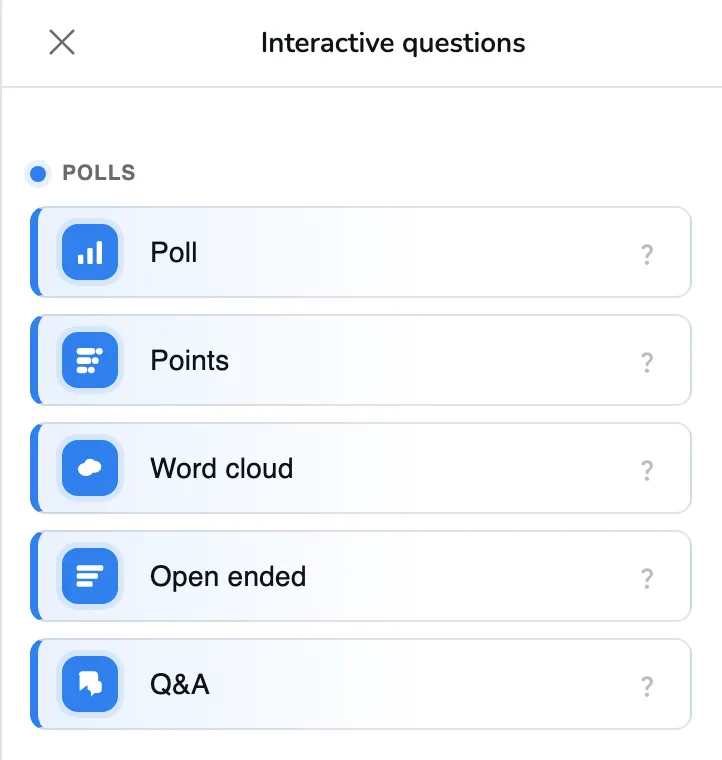
Poll está dentro de Polls. - Abrir Encuestas, y después elija Encuesta.
- El Poll aparece en la diapositiva en la que está. No pulse Guardar.
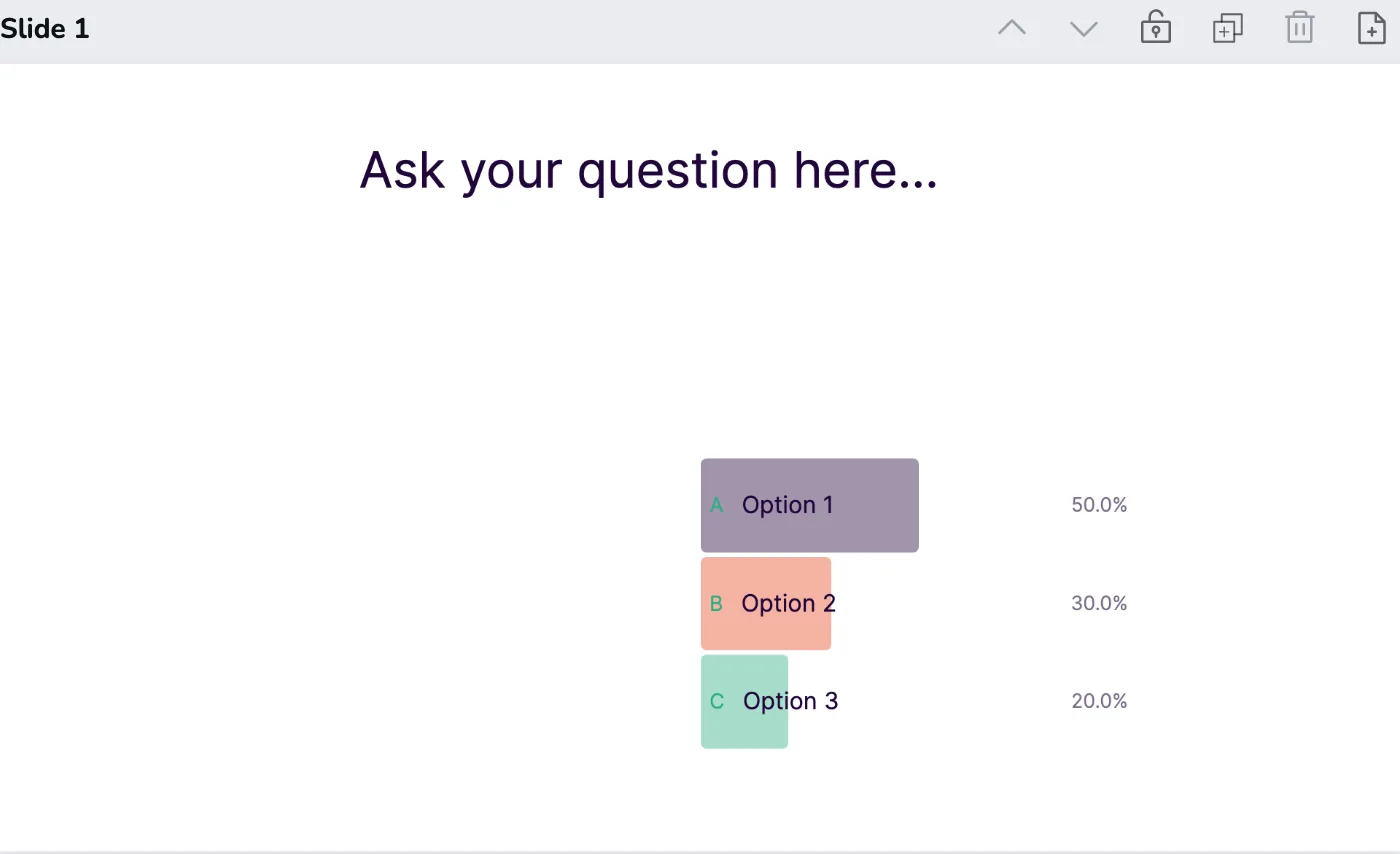
La pregunta y las opciones quedan en la diapositiva. - Haga clic en la pregunta de la diapositiva. Empieza como Escriba aquí su pregunta... Escriba su propia pregunta.
- En la barra lateral, abra Opciones de respuesta. Verá Opción 1, Opción 2, y Opción 3. Debajo del encabezado indica Permite que tu público vote una de las respuestas. Sustituya cada opción por su propio texto.
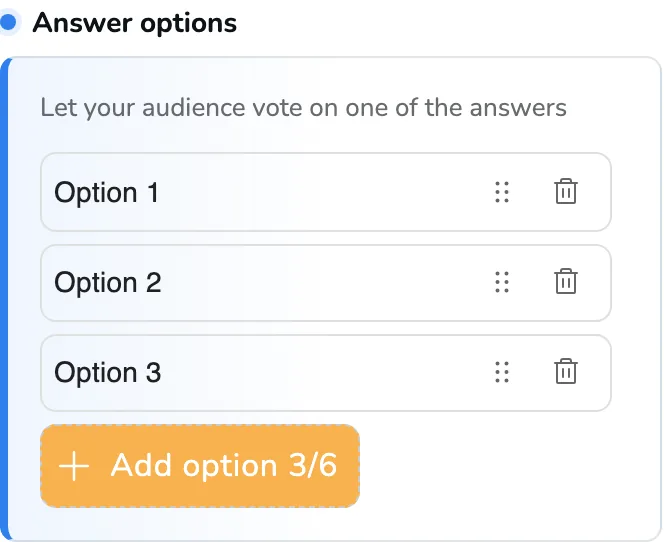
Añadir opción muestra el recuento, aquí 3/6. - Para añadir una opción, elija Añadir opción. El botón muestra el recuento, por ejemplo Add option 3/6. Puede tener hasta 6 opciones. Necesita al menos 2. El icono de quitar solo funciona cuando hay más de 2.
Qué ve usted
La pregunta y las opciones quedan en la diapositiva. Cuando presenta en directo, ve cómo se reparten los votos. Por defecto ese reparto se muestra como Porcentaje (%).
Qué hacen los participantes
En su propio dispositivo, cada opción es un botón. El botón muestra una letra, como la A, y el texto de la opción.
Tocan la opción. Eso envía el voto. No hay botón de Enviar.
La pantalla indica entonces ¡Gracias por votar!
No pueden cambiar el voto. Si activó Los participantes pueden editar sus respuestas, también ven Editar mi voto.
Cuándo usarlo
Use un Poll cuando quiera una elección de todo el grupo. Sirve para una idea previa, una opinión o el arranque de una conversación.
Deje que respondan primero por su cuenta. Hable de cómo se reparte el grupo. Después deje que respondan otra vez si quiere ver si el grupo se ha movido.
Ajustes
Abrir Ajustes del Poll.
Máximo de votos por participante es 1. Cada participante puede elegir una opción. Suba el número si deben poder elegir más de una.
Permitir varios votos por opción de respuesta está desactivado. Una persona no puede poner más de un voto en la misma opción. Actívelo si la misma opción puede recibir varios votos de un participante.
Límite de tiempo está desactivado. Se puede responder mientras la pregunta siga abierta. Actívelo para cerrar las respuestas después de 10 segundos, 20 segundos, 30 segundos, 1 minuto, o 2 minutos.
Tipo de visualización empieza como Barras. Estos botones cambian el gráfico. Sus nombres son Barras, Barras verticales, Barras apiladas, Clasificación, Numérico, Donut, Circular, y Puntos.
Mostrar resultados como es Porcentaje (%). Ve el reparto como una parte de las respuestas. Cámbielo a Número si quiere el recuento.
En Mostrar respuestas, un Poll nuevo usa Mostrar respuestas tras un clic. El reparto permanece oculto hasta que usted haga clic. Cambie a Mostrar respuestas de inmediato si quiere que el reparto aparezca mientras la gente todavía vota.
Los participantes pueden editar sus respuestas está desactivado. Por eso no pueden cambiar su voto. Actívelo y verán Editar mi voto.
Si no funciona
Una diapositiva admite una pregunta interactiva. Si ya tiene una, verá Una pregunta por diapositiva. El mensaje indica Only one interactive question per slide is allowed. Elija Cancelar para quedarse en esta diapositiva, o Add to new slide para colocar el Poll en una diapositiva nueva.
Si una opción tiene más de 80 caracteres, verá One option is longer than recommended. Acórtela. El texto largo se reduce en la diapositiva y puede quedar cortado.