Usare un layout di diapositiva
Lo faccia per primo. La domanda resta così in un layout pensato per quel tipo.
- Sotto l'elenco delle diapositive, scelga Aggiungi una diapositiva.
- Il titolo della finestra è Scegli un layout. Il campo indica Cerca layout…
- Scelga Interactive Question Slide.
- Se la domanda deve stare accanto a un'immagine, scelga Interactive Question Slide with Image in alternativa.
- Se non vede quel layout, scelga Mostra tutti i layout. Sotto quella scheda vede Sfoglia tutto in una vista dedicata.
- La diapositiva è aggiunta. Sopra vede Fai clic per aggiungere una domanda e Inserisci una domanda interattiva qui.
- Faccia clic su Fai clic per aggiungere una domanda. Si apre il pannello Domande . Il titolo è Domande interattive.
Poi segua i passaggi qui sotto per aggiungere questo tipo di domanda.
Passaggi
- Apra la presentazione nell'editor.
- Scelga Domande. Si apre un pannello. Il titolo è Domande interattive.
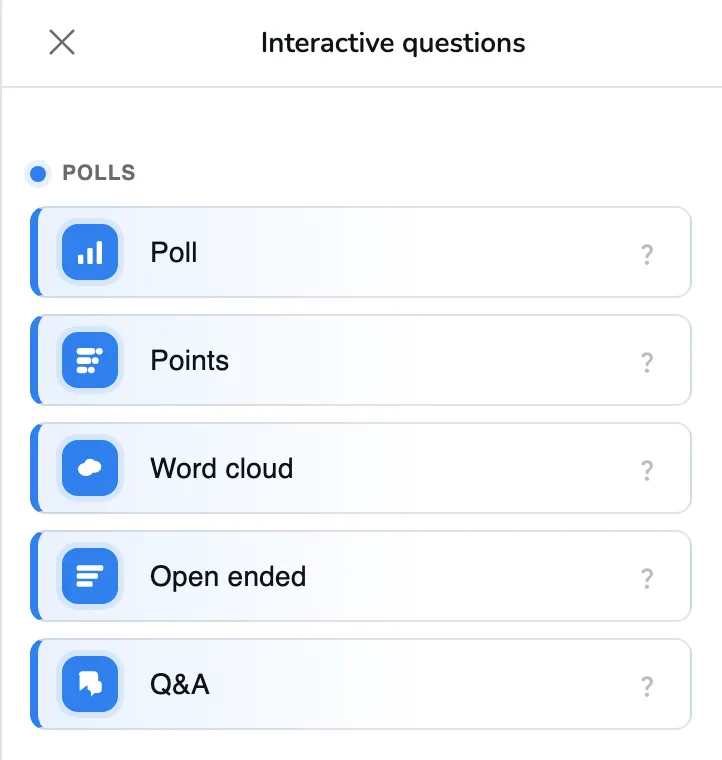
Poll si trova in Sondaggi. - Apri Sondaggi, poi scelga Sondaggio.
- Il Poll compare sulla diapositiva in cui si trova. Non deve premere Salva.
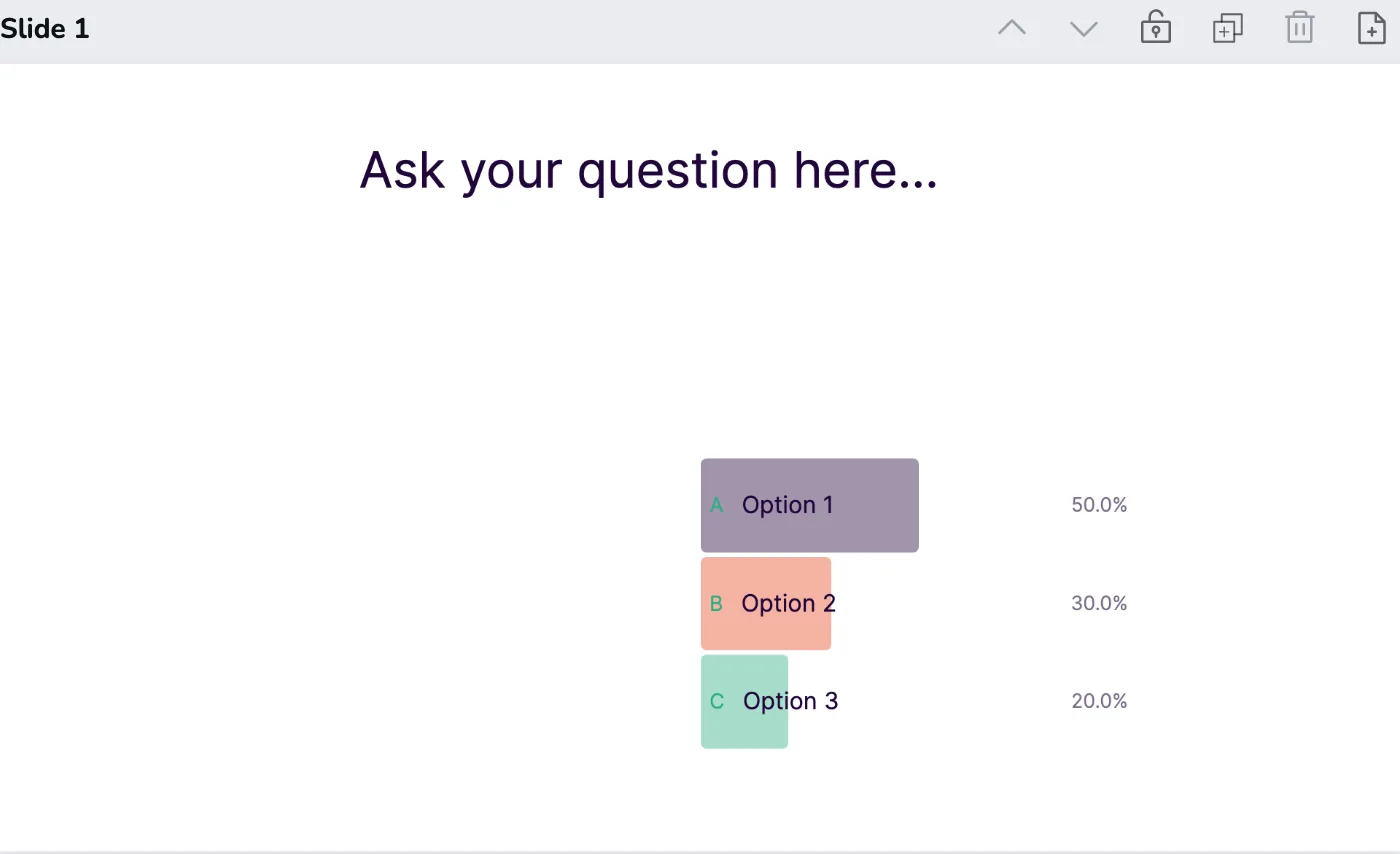
La domanda e le opzioni stanno sulla diapositiva. - Faccia clic sulla domanda nella diapositiva. All'inizio è Scrivi qui la tua domanda... Scriva la Sua domanda.
- Nella barra laterale, apra Opzioni di risposta. Vede Opzione 1, Opzione 2, e Opzione 3. Sotto l'intestazione indica Fai votare al tuo pubblico una delle risposte. Sostituisca ogni opzione con il Suo testo.
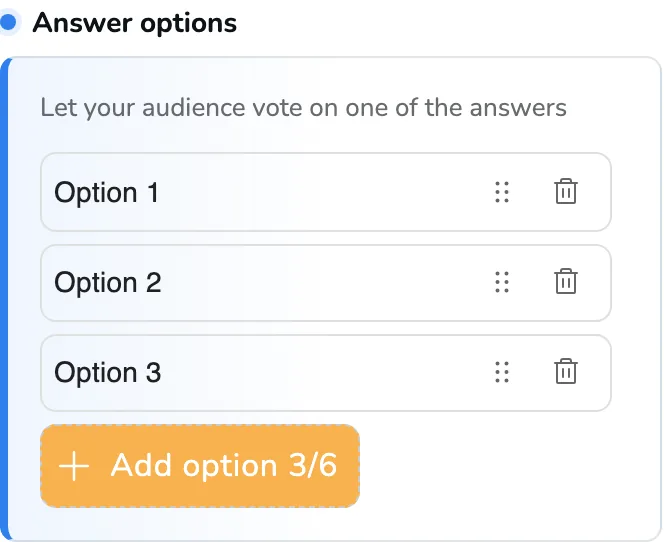
Aggiungi opzione mostra il conteggio, qui 3/6. - Per aggiungere un'opzione, scelga Aggiungi opzione. Il pulsante mostra il conteggio, per esempio Add option 3/6. Può avere fino a 6 opzioni. Ne servono almeno 2. L'icona per togliere funziona solo quando ne ha più di 2.
Che cosa vede
La domanda e le opzioni stanno sulla diapositiva. Quando presenta dal vivo, vede come si dividono i voti. Per impostazione predefinita quella divisione è mostrata come Percentuale (%).
Che cosa fanno i partecipanti
Sul proprio dispositivo, ogni opzione è un pulsante. Il pulsante mostra una lettera, per esempio A, e il testo dell'opzione.
Toccano l'opzione. Il voto parte così. Non c'è un pulsante Invia.
Lo schermo poi indica Grazie per aver votato!
Non possono cambiare il voto. Se ha attivato I partecipanti possono modificare le proprie risposte, vedono anche Modifica il mio voto.
Quando usarlo
Usi un Poll quando vuole una scelta da tutto il gruppo. Funziona per un'idea già presente, un'opinione, o per aprire una discussione.
Faccia rispondere prima ciascuno per conto proprio. Parli di come si divide il gruppo. Poi li faccia rispondere di nuovo, se vuole vedere se il gruppo si è spostato.
Impostazioni
Apri Impostazioni nel Poll.
Numero massimo di voti per partecipante è 1. Ogni persona può scegliere un'opzione. Alzi il numero se devono poterne scegliere più di una.
Consenti più voti per opzione di risposta è disattivato. Una persona non può mettere più di un voto sulla stessa opzione. Lo attivi se la stessa opzione può ricevere più voti dalla stessa persona.
Limite di tempo è disattivato. Le persone possono rispondere finché la domanda resta aperta. Lo attivi per chiudere le risposte dopo 10 secondi, 20 secondi, 30 secondi, 1 minuto, o 2 minuti.
Tipo di visualizzazione all'inizio è Barre. Questi pulsanti cambiano il grafico. I nomi sono Barre, Barre verticali, Barre in pila, Classifica, Numerico, Ciambella, Torta, e Punti.
Mostra i risultati come è Percentuale (%). Vede la divisione come quota delle risposte. Lo passi a Numero se vuole il conteggio.
Sotto Mostra le risposte, un nuovo Poll usa Mostra le risposte dopo un clic. La divisione resta nascosta finché non fa clic. Passi a Mostra le risposte subito se vuole che la divisione compaia mentre le persone stanno ancora votando.
I partecipanti possono modificare le proprie risposte è disattivato. Per questo le persone non possono cambiare il voto. Lo attivi e vedono Modifica il mio voto.
Se non funziona
Una diapositiva può contenere una sola domanda interattiva. Se ne ha già una, vede Una domanda per diapositiva. Il messaggio indica Only one interactive question per slide is allowed. Scelga Annulla per restare su questa diapositiva, oppure Add to new slide per mettere il Poll su una diapositiva nuova.
Se un'opzione supera gli 80 caratteri, vede One option is longer than recommended. La accorci. Un testo lungo si rimpicciolisce sulla diapositiva e può essere tagliato.